2026.05.18
代表ブログ
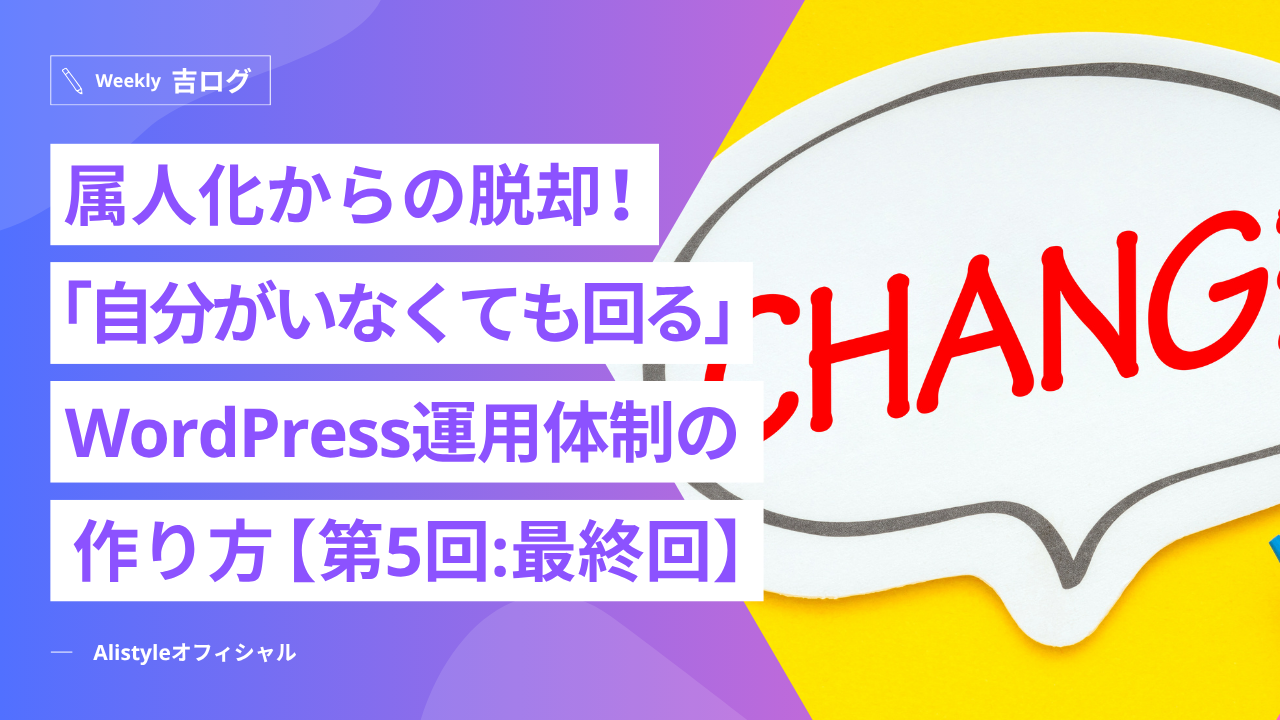
第5回(最終回):属人化からの脱却!「自分がいなくても回る」WordPress運用体制の作り方
CHANNEL
2026.04.20 代表ブログ
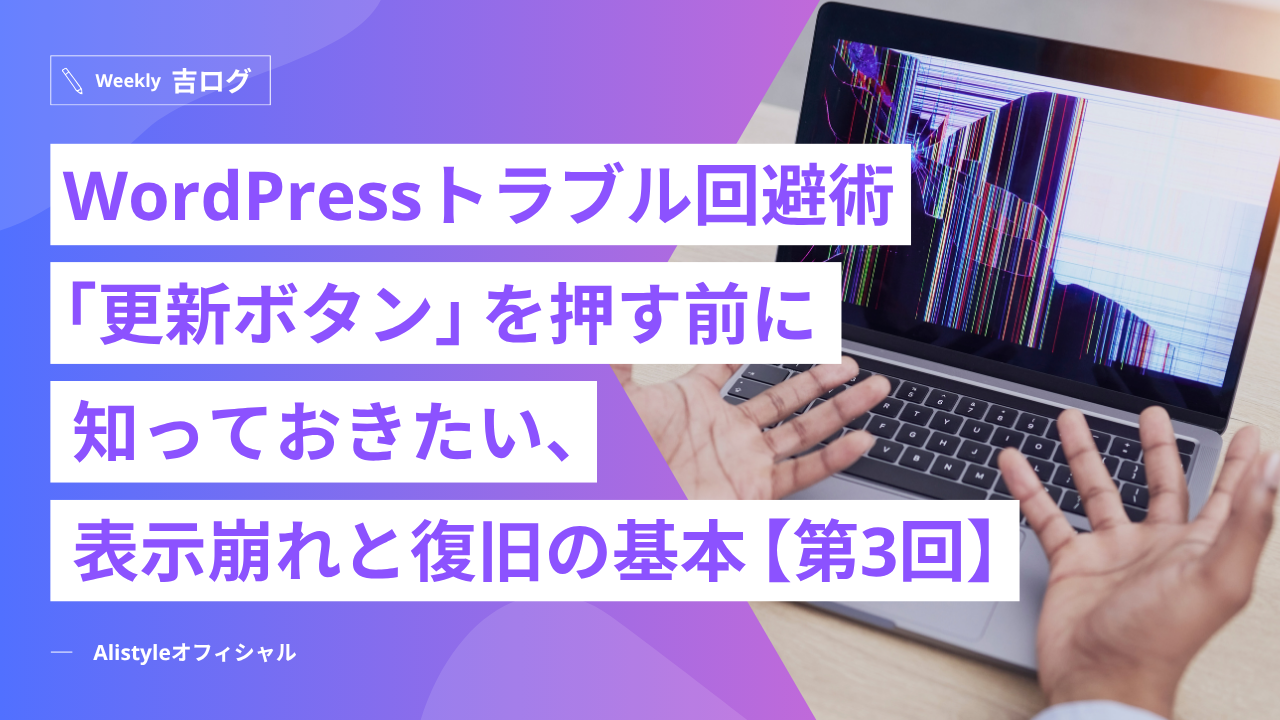
新年度の業務にも慣れ始めた頃、WordPressの管理画面を開くと「10件の更新があります」という赤い通知が目に飛び込んできます。「溜まっているとセキュリティに良くないって聞いたし、今のうちに更新ボタンを押しておこうかな……」ちょっと待ってください。そのワンクリックが、「サイトが表示されない」「デザインが崩れる」といったパニックの入り口になるかもしれません。今回は、新任担当者が絶対に知っておくべき、更新作業のリスク管理と復旧の鉄則をお伝えします。
スマートフォンのアプリ更新と同じ感覚でWordPressの更新ボタンを押すと、痛い目を見ることがあります。それは、WordPressが以下の3つの要素が複雑に絡み合って動いているからです。
WordPress本体:システムの土台
テーマ:サイトのデザイン(外装)
プラグイン:お問い合わせフォームやスライダーなどの便利機能(内装)
これらは開発者がバラバラであるため、本体だけを最新にしても、古いプラグインがそれに対応できず「喧嘩(干渉)」を起こすことがあります。その結果、真っ白な画面(致命的なエラー)や、レイアウトの崩壊を招くのです。
「自分の代でサイトを壊してしまった!」と青ざめないために、以下の手順を徹底してください。
① データのバックアップを「今」取る
更新直前のデータがなければ、壊れた時に元に戻せません。データベース(記事内容や設定)、サーバー上のファイル(画像やプログラム)この両方をセットで保存しましょう。バックアップの具体的な手順については、当サイトの過去記事で詳しく解説しています。
② 「検証環境(テストサイト)」があるか確認する
プロの現場では、いきなり本番サイトで更新ボタンを押すことはありません。本業サイトをコピーした「検証環境」でテスト更新を行い、不具合が出ないことを確認してから、本番サイトへ反映させます。
万が一、更新後に不具合が起きた際の初期対応は以下の通りです。
ブラウザのキャッシュをクリアする:単に古いデータが残っているだけの場合があります。
プラグインを一つずつ止めてみる:どのプラグインが原因か特定します。
バックアップから「ロールバック(復旧)」する:解決しない場合は、速やかに更新前の状態に戻します。
しかし、これらの作業は専門知識を要し、一歩間違えるとさらに被害を広げる可能性があります。特に、「お知らせを更新したいだけなのに、なぜかサイト全体が壊れた」という状況は、新担当者にとって大きな心理的負担となります。
新年度、他にも覚えるべき業務が山積みの中で、常に「サイトが壊れるかも」と怯えながら更新ボタンを押すのは、健全な運用とは言えません。「守りの作業」に怯えるのではなく、「安全に保たれているのが当たり前」の環境を作ることが、新担当者の最初の仕事です。
「更新するのが怖くて、結局放置してしまっている……」そんな新担当者様、ぜひ「WordPress任せ太郎」にご相談ください。私たちは、貴社に代わって「安全な更新」をすべて代行します。
検証環境での事前テスト
いきなり本番は触りません。テストサイトで安全を確認してから本番に反映。
専門エンジニアによる目視確認
機械的な更新だけでなく、更新後にデザインが崩れていないかプロの目でチェック。
即座のロールバック体制
万が一の不具合時も、一瞬で元の状態に復旧させます。
サイトを壊すリスクは私たちが背負います。お客様は、安心してサイトをどう活用するかという前向きな業務に集中してください。

WRITER
吉田 寛
株式会社アリスタイルの代表。得意分野は、お客様のビジネス理解力と、それをベースとした企画開発力です。主にBtoBビジネスのお客様のマーケティングとマネジメント分野の成長・改善をITでお手伝いします。